WPS文档里快速绘制组织结构图的方法与技巧
2025年12月4日在 WPS 文档中,通过内置 SmartArt(或 WPSArt)功能即可轻松制作公司、团队或项目的组织结构图,适用于汇报、团队架构展示、部门结构图等场景。只需几步就能完成结构图布局、成员/职位填充和样式调整,兼顾可编辑性和美观性,非常适合日常办公或项目文档使用。
在 WPS 文档中,通过“插入 → WPSArt/SmartArt → 选择层次结构/组织结构图”功能就能迅速生成组织结构图。
一、利用 WPSArt/SmartArt 插入组织结构图
WPS 文档支持 SmartArt/WPSArt 功能,能够快速插入预设的组织结构图模板,是最省力的方法。选择“插入 → WPSArt”(或“SmartArt”)后,在弹出的图形库中定位至“层次结构/Hierarchy/Organization Chart”类别,选取合适样式,一张空白的组织结构图就会出现。
插入后的默认结构与输入内容
插入后会得到一个包含多个框和连线的层级结构,可直接在每个框中输入姓名、职位、部门等信息,也可以在“文本窗格”中批量编辑内容。

WPS文档利用 WPSArt/SmartArt 插入组织结构图
二、编辑与填充内容使结构图具备实际信息
结构图插入后,只是一个空框架,为了让它真正反映组织或团队结构,需要逐一填入部门名称、岗位、人员姓名等信息,使层级关系清晰可读。
为每个节点添加文本内容
选中某个节点(框),输入该岗位或人员名称,也可以从别处复制粘贴进来。通过这种方式填充所有节点后,整体结构图便变得有意义,能够展示实际组织架构。
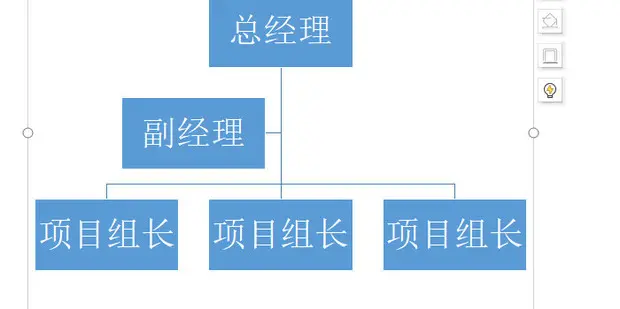
为每个节点添加文本内容
三、添加、删除或调整节点以适应组织结构变动
随着组织结构变更,比如新增部门、调整汇报关系,原有结构图往往需要更新。借助 WPSArt/SmartArt 的“添加/删除形状”功能可方便地进行维护。
如何扩展或缩减节点
在选中某个框后,通过“Add Shape”(添加形状)菜单,可选择添加同级/下属/上级/助理等节点;如果某个岗位或部门被废除,可以选中对应框按 Delete 删除。这样结构图始终能够同步组织实际变化。

添加、删除或调整节点
四、美化结构图样式提升可读性与专业感
单纯的黑白结构图虽然清晰,但在正式汇报或对外文件中往往显得单调。通过改变颜色、边框、字体、布局等样式可使结构图更符合整体文档风格。
样式调整——颜色、形状、布局都能修改
在结构图被选中的状态下,可使用“Change Colors”(更改颜色)、SmartArt 样式、形状样式等选项,为各部门/岗位设定不同颜色、边框样式,也可调整文字字体、字号和对齐方式,让组织结构图既美观又专业。
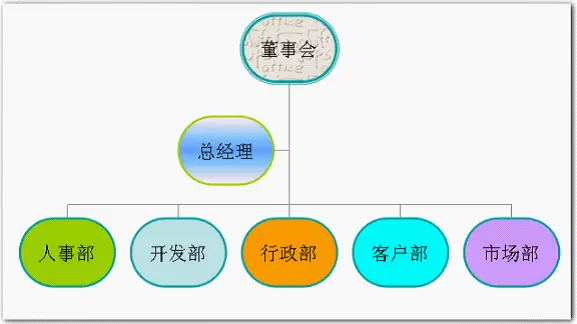
美化结构图样式
五、借助模板加速结构图创建与共享
当需要生成多个结构图(比如不同部门、子公司、项目团队等)时,从头绘制会比较浪费时间。借助官方或社区提供模板,可以快速生成可编辑结构图,减少重复操作。
使用 WPS 模板库中的组织结构图模板
WPS 官方提供多种组织结构图模板,可直接下载并打开。将模板中的示例岗位/部门替换为自己对应架构即可快速生成适合自己团队/公司的结构图,非常适合标准化需求。
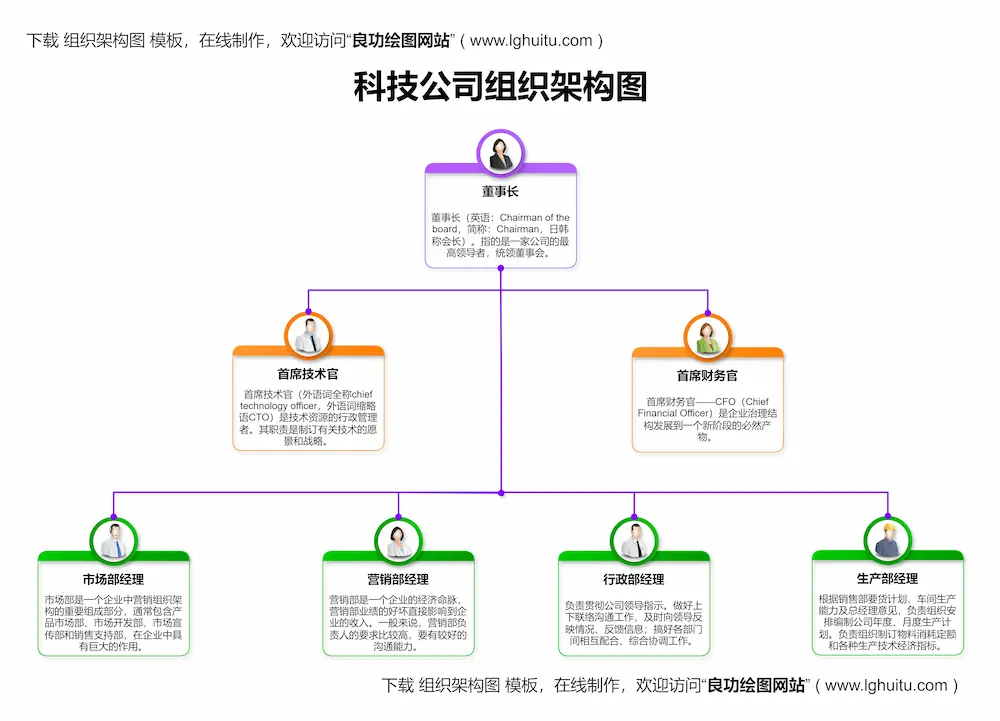
借助模板加速结构图创建
六、在不同 WPS 应用(Writer/PPT/Sheets)中灵活应用结构图
虽然最常在文字文档中绘制结构图,但在演示文档(PPT)、电子表格(Sheets/Excel)中也能实现相似结构图效果,满足多种场景需求。
在 PPT 或表格中也能制作组织结构图或类似结构图
在 WPS PPT 中,同样可以通过 WPSArt/SmartArt 插入组织结构图。而在表格环境(如 Excel/Sheets)中,如果缺少 SmartArt,也可以使用形状工具手动绘制矩形框 + 线条,再搭建清晰的结构框架,便于在不同文件类型中重用结构图。
常见问题
可能是使用的 WPS 版本较老或精简版功能受限,这种情况下可尝试升级到较新版本。若仍不可用,也可以通过插入「形状」与「线条」手动绘制结构图。
可以先用结构图制作整体框架,再调整节点数量和层级,必要时拆成多个部分。此外,通过模板制作、分块导出为 PDF 或图片,也能更方便进行分页打印或分享。
可以。在 SmartArt 图形库中选择带图片的“Picture Organization Chart”或“Circle Picture Hierarchy”布局,就可以为每个节点添加照片,同时配合姓名/职位/部门,使结构图更直观、信息更丰富。


其它文章
-
刚下完WPS别急着用!关广告、关云同步...
本文提供WPS Office(个人版)安装后必做的五项优化设置,以消除广告干扰、适配纯本地办公并保障外发兼容性:通过开始菜单"配置工具-高级-其他选项"取消勾选"今日推荐/热点消息/产品动态"彻底关闭弹窗广告;账户设置关闭"文档云同步"并可退出登录使软件运行于纯本地编辑模式,配合本地定时备份防丢稿;...
-
WPS研发费用率35.34%、3979名...
基于金山办公(WPS Office)2025年年度报告数据,本文解析其异常高的研发投入强度与商业合理性:研发费用20.95亿元,费用率35.34%(同比+2.23pct),远超软件行业均值10%~15%,体现对底层引擎、格式兼容及AI技术的长期重视;研发人员共3979人,占总雇员65.79%(同比+...
-
年赚59亿、毛利86%!拆解WPS财报:...
基于金山办公(WPS Office)2025年年度报告数据,本文解析其商业模式与盈利质量:全年营收59.29亿元(+15.78%)、归母净利润18.36亿元(+11.63%),近五年复合增长稳健;收入结构呈"三驾马车"——WPS个人业务36.26亿元(占比61.0%,靠4615万付费用户续费与AI增...
-
WPS全球月活6.78亿背后:海外2.4...
基于金山办公2025年末财报数据,WPS Office全球月度活跃设备达6.78亿(同比+7.29%),稳居微软之外全球第二大独立办公软件活跃生态;其中海外市场月活设备2.45亿(占总36%),个人业务收入2.82亿元(+53.67%),依托免费增值、深度多语本地化、PDF工具链及新兴市场预装实现高...
-
实测深度测评!WPS 365 企业版强势...
本文对 WPS 365 企业版一站式 AI 协同办公平台进行深度实测测评,首先将其与钉钉、飞书、企业微信从产品定位、核心功能、适用场景、使用成本等维度展开对比,梳理出 WPS 365 文档 + AI + 协同一体化的差异化优势;随后依次详解智能文档库、轻舟引擎、数字员工三大核心功能,介绍智能知识管理...
-
WPS教育版实测:老师学生认证就白嫖,论...
本文详解WPS教育版(WPS 365 for Education)为高校师生提供的专属免费权益与功能:凭 .edu.cn 教育邮箱或学校统一认证可免费激活,获百GB级云空间、无广告、PDF高级功能等同超级会员;内置教学工具箱支持理科公式模板、作业批量批阅导出、成绩统计分析图表,显著提升课件制作与批改...
-
WPS这4个”国产独门绝技&...
本文对比WPS简体中文版与英文/WPS International版,指出中文版保留四项英文版未集成的本土化独家功能:①公文处理工具箱支持红头文件自动排版、GB/T 9704-2012国标页边距、一二级标题自动编号与附件说明格式,适用于党政机关文书;②汉字拼音指南可为选中文字加带调拼音标注,简繁转换...
-
WPS和Word到底谁更适合写论文?我用...
本文对比了WPS中文版与英文版的差异,重点介绍了中文版独有的四个核心功能:公文处理工具箱(支持红头文件自动排版、国标公文模板、标题自动编号)、汉字拼音指南与简繁转换(含港澳台用词差异)、中文信封与地址块(符合中国邮政标准)、稻壳儿中文模板库(10万+本土化模板)。这些功能因过于本地化而未在英文版中提...

