WPS如何调整字间距?1分钟用Ctrl+D快速调好
2025年11月11日下面这篇就是给“赶时间”的你写的。我们不兜圈子,从WPS “Ctrl + D” 这个快捷键开门见山,1 分钟把字间距调顺眼;再补充几个常见场景的实用数值和坑位提醒,照着做就行。
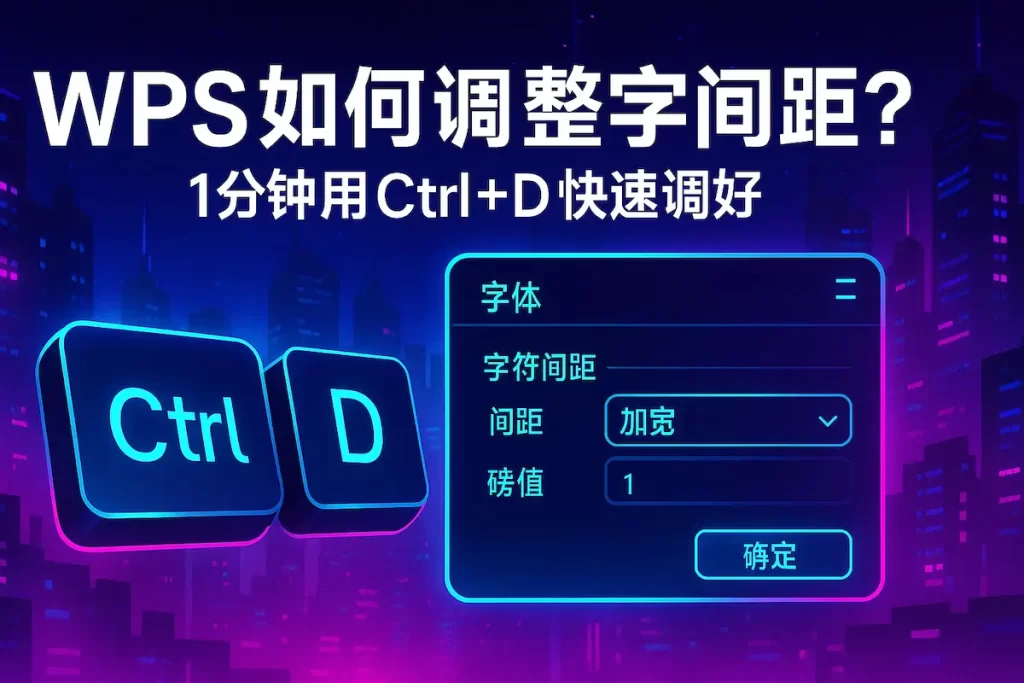
WPS字间距使用Ctrl+D快速搞定
一、最省事的方法:按下 Ctrl + D
适用:WPS 文字(Writer)
1. 选中你要调整的文字
标题、正文、某一段都行,不选则默认作用于光标所在处之后的文字。
2. 按下 `Ctrl + D`
这会打开“字体”面板。
3. 切到“字符间距”页签(有的版本直接在“字体”面板里就能看到)。
4. 在“间距”里选择:
• 标准:不改;
• 加宽:拉开字距;
• 紧缩:收紧字距。
5. 在“磅值/值”里微调具体数值(下面给你参考值)。
6. 确定 → 完成。
小提示:想随时撤销,Ctrl + Z;想恢复默认,把“间距”调回“标准”即可。
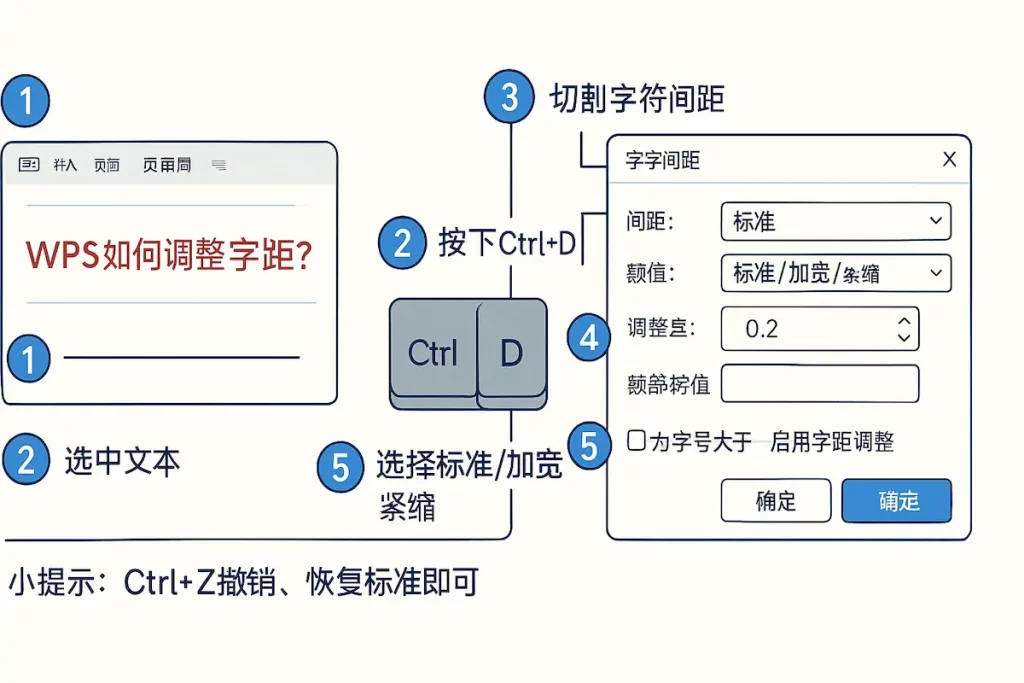
wps字间距Ctrl+D调整方法
二、不同场景怎么调?直接用这些“懒人数值”
别陷在“到底加 0.5 还是 0.7 磅”里挣扎,直接套用,八九不离十:
1) 标题(H1/H2)
• 中文标题(字比较大):
选择 加宽,0.5–1.0 磅。
作用:更有呼吸感,尤其是粗体字,拉开一点更有气势。
• 英文/数字标题:
选择 加宽,0.2–0.5 磅。
作用:英文自带字缝较窄,微加宽会更稳。
2) 正文(常见 10.5pt/12pt 字号)
• 长段中文:
选择 标准或 加宽 0.2–0.3 磅。
作用:阅读更轻松但不松散。
• 中英混排(如“WPS Office 很香”):
• 先给中文 加宽 0.2–0.3 磅;
• 再检查中英文之间是否自动留白,必要时手动加一个半角空格。
作用:避免“中文紧、英文挤”的参差感。
3) 小标题/列表
• 小标题:加宽 0.3–0.6 磅;
• 编号/项目符号后的文字:保持 标准,保证行对齐。
经验值:越大字号,可适度加宽多一点;越小字号,就少加一点,防止稀疏。
三、想更均衡?顺手勾上“字距微调(Kerning)”
在“字符间距”里,通常还能看到“为字号大于 X 磅启用字距调整(或称字偶距/字偶间距)”。
• 建议:勾选,并把阈值设为 12 磅左右。
• 作用:自动根据字形组合做细微修正(尤其是大号标题),视觉更匀称。
四、两种更快的操作流(省去来回点面板)
1. 格式刷复用
• 把一处文字调好 → 选中它 → 点击“格式刷” → 刷到其他标题/段落。
• 批量保持风格统一,特别适合整篇稿子。
2. 样式里固化字距
• “开始” → “样式” → 新建/修改“标题 1 / 正文” → 在“格式”里设置“字符间距”。
• 以后套用样式,字距自动跟着走,一劳永逸。
五、常见问题,1 次讲透
Q1:中文看起来“挤”,但英文又“散”,怎么两全?
A:中文 加宽 0.2–0.3 磅,英文保持标准;中英文之间手动加半角空格。标题里英文比例高时,整体间距别加太多。
Q2:调整了字间距,行距要不要动?
A:如果字距加得多(≥0.8 磅),行距建议改为“固定值”或“多倍 1.2–1.3”,避免上下行黏在一起。
Q3:为什么我调了没变化?
A:检查三点:
• 你有没有选中文字;
• 字是半角还是全角,全角符号本来就更宽;
• 是否被某个“样式”覆盖,改样式或重新应用即可。
Q4:版面里有数字表格,和正文不协调
A:表格内数字建议紧缩 0.1–0.2 磅,更紧凑,列宽也能省一点。
Q5:PPT/表格能用 Ctrl + D 吗?
A:WPS 演示/表格里也能调字符间距,但入口多在“开始 → 字体/更多设置”。操作逻辑类似:选中文字 → 找到“字符间距/文本设置” → 设置加宽/紧缩和数值。
六、极速复盘:真·1分钟流程
1. 选中文字 → `Ctrl + D`。
2. “字符间距”选 加宽/紧缩,输入参考值(标题 0.5–1.0 磅,正文 0.2–0.3 磅)。
3. 勾“字距微调(≥12 磅)”。
4. OK → 用格式刷批量复制;需要长期用就写进样式。
七、一个可直接套用的小清单(打印/收藏)
• 标题(中文):加宽 0.5–1.0 磅
• 标题(英文/数字):加宽 0.2–0.5 磅
• 正文中文:标准或加宽 0.2–0.3 磅
• 表格数字:紧缩 0.1–0.2 磅
• 勾选:字距微调(≥12 磅)
• 行距建议:多倍 1.2–1.3(视实际字距微调)
wps调整文本框中文字的字间距视频讲解:


其它文章
-
刚下完WPS别急着用!关广告、关云同步...
本文提供WPS Office(个人版)安装后必做的五项优化设置,以消除广告干扰、适配纯本地办公并保障外发兼容性:通过开始菜单"配置工具-高级-其他选项"取消勾选"今日推荐/热点消息/产品动态"彻底关闭弹窗广告;账户设置关闭"文档云同步"并可退出登录使软件运行于纯本地编辑模式,配合本地定时备份防丢稿;...
-
WPS研发费用率35.34%、3979名...
基于金山办公(WPS Office)2025年年度报告数据,本文解析其异常高的研发投入强度与商业合理性:研发费用20.95亿元,费用率35.34%(同比+2.23pct),远超软件行业均值10%~15%,体现对底层引擎、格式兼容及AI技术的长期重视;研发人员共3979人,占总雇员65.79%(同比+...
-
年赚59亿、毛利86%!拆解WPS财报:...
基于金山办公(WPS Office)2025年年度报告数据,本文解析其商业模式与盈利质量:全年营收59.29亿元(+15.78%)、归母净利润18.36亿元(+11.63%),近五年复合增长稳健;收入结构呈"三驾马车"——WPS个人业务36.26亿元(占比61.0%,靠4615万付费用户续费与AI增...
-
WPS全球月活6.78亿背后:海外2.4...
基于金山办公2025年末财报数据,WPS Office全球月度活跃设备达6.78亿(同比+7.29%),稳居微软之外全球第二大独立办公软件活跃生态;其中海外市场月活设备2.45亿(占总36%),个人业务收入2.82亿元(+53.67%),依托免费增值、深度多语本地化、PDF工具链及新兴市场预装实现高...
-
实测深度测评!WPS 365 企业版强势...
本文对 WPS 365 企业版一站式 AI 协同办公平台进行深度实测测评,首先将其与钉钉、飞书、企业微信从产品定位、核心功能、适用场景、使用成本等维度展开对比,梳理出 WPS 365 文档 + AI + 协同一体化的差异化优势;随后依次详解智能文档库、轻舟引擎、数字员工三大核心功能,介绍智能知识管理...
-
WPS教育版实测:老师学生认证就白嫖,论...
本文详解WPS教育版(WPS 365 for Education)为高校师生提供的专属免费权益与功能:凭 .edu.cn 教育邮箱或学校统一认证可免费激活,获百GB级云空间、无广告、PDF高级功能等同超级会员;内置教学工具箱支持理科公式模板、作业批量批阅导出、成绩统计分析图表,显著提升课件制作与批改...
-
WPS这4个”国产独门绝技&...
本文对比WPS简体中文版与英文/WPS International版,指出中文版保留四项英文版未集成的本土化独家功能:①公文处理工具箱支持红头文件自动排版、GB/T 9704-2012国标页边距、一二级标题自动编号与附件说明格式,适用于党政机关文书;②汉字拼音指南可为选中文字加带调拼音标注,简繁转换...
-
WPS和Word到底谁更适合写论文?我用...
本文对比了WPS中文版与英文版的差异,重点介绍了中文版独有的四个核心功能:公文处理工具箱(支持红头文件自动排版、国标公文模板、标题自动编号)、汉字拼音指南与简繁转换(含港澳台用词差异)、中文信封与地址块(符合中国邮政标准)、稻壳儿中文模板库(10万+本土化模板)。这些功能因过于本地化而未在英文版中提...

